

Настройка рабочего кассового места
Чтобы правильно настроить ваше рабочее место, нужно выполнить несколько основных пунктов настройки. Пройдемся отдельно по каждому из них:
Действия кнопок питания
Для этого следуем цепочке действий: Меню «Пуск» –> Панель управления –> Электропитание –> Действия кнопок питания –> Отключаем все параметры завершения работы
Объяснение по пунктам:
1) Включаем компьютер и в левом нижнем углу запускаем меню «Пуск» (знак четырёх окошек).
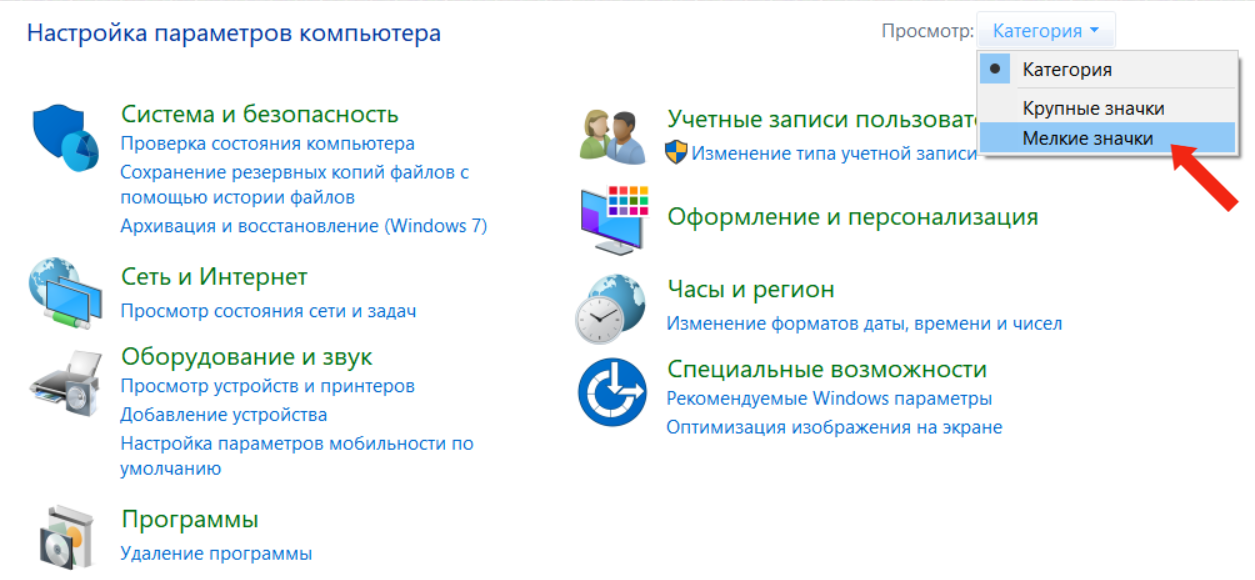
2) Пишем в поиск или находим программу «Панель управления» и запускам её. В открывшемся окне находим опцию «Просмотр» и выбираем пункт «Мелкие значки»:
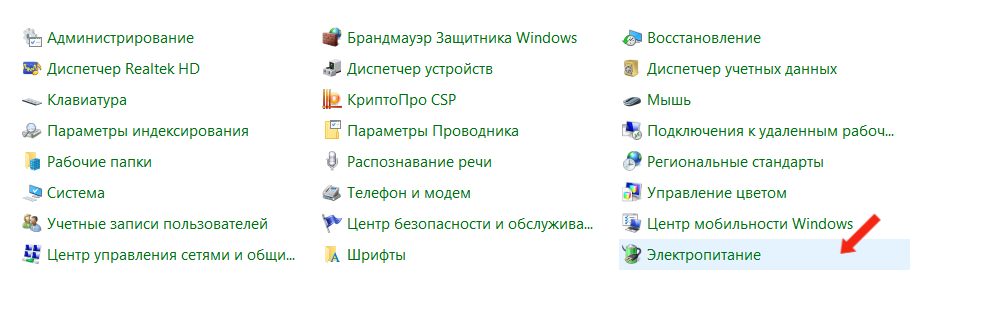
Далее выбираем пункт «Электропитание»:
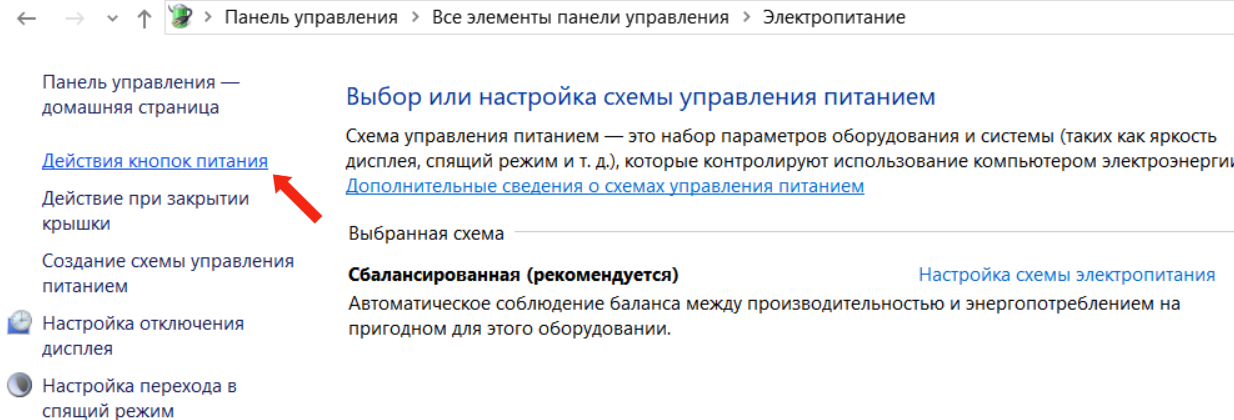
3) Слева в списке настроек выбираем «Действия кнопок питания»:
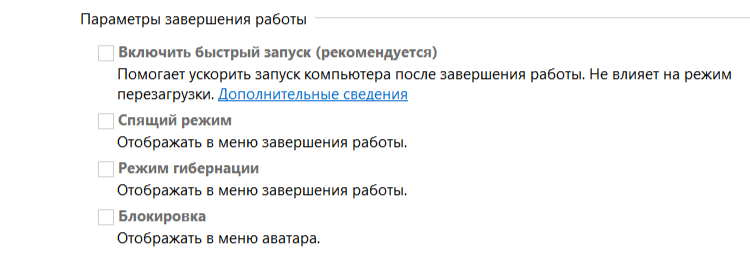
4) Находим заголовок «Параметры завершения работы» и убираем галочки со всем пунктов ниже:
5) Если данное поле некликабельно (недоступно для изменений), ищем кнопку «Изменение параметров, которые сейчас недоступны»:
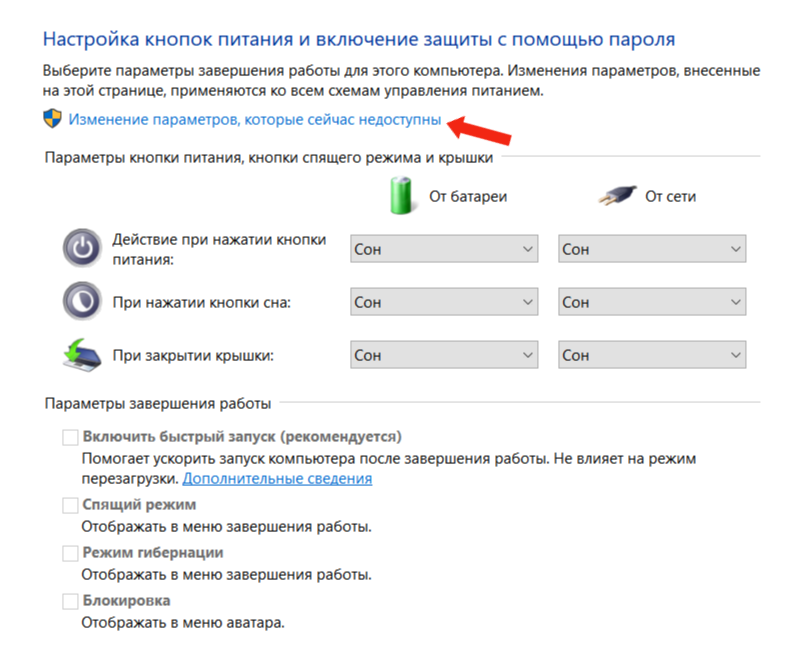
Нажав на неё, отключаем все пункты. После отключения настроек не забудьте нажать на кнопку «Сохранить изменения»!
Сбалансированный план управления питанием кассового места
Следуем цепочке: Меню «Пуск» –> Панель управления –> Электропитание –> Настройка схемы электропитания
Объяснение по пунктам:
Как и в первом пункте проделывает путь до настройки «Электропитание». Далее в открывшемся окне ищем раздел «Выбранная тема» и нажимает кнопку «Настройка схемы электропитания»:
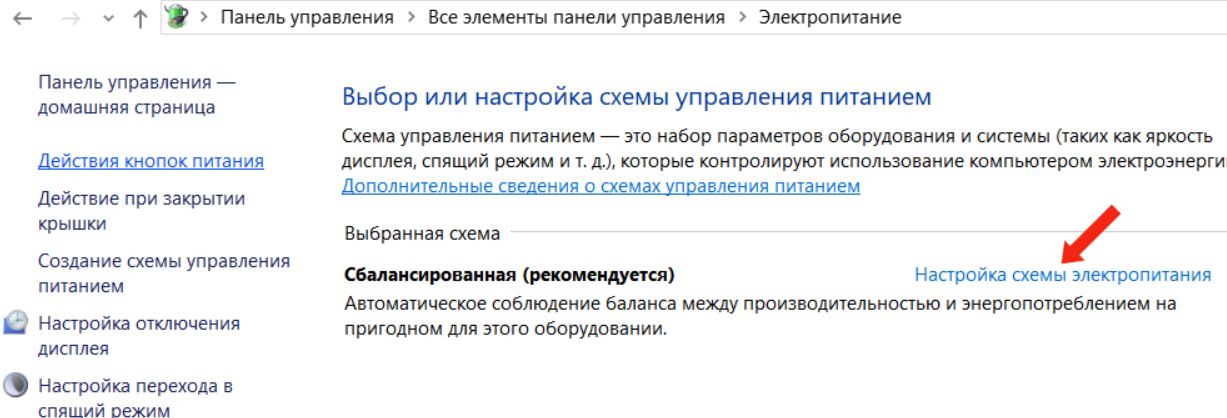
Ставим следующие значения:
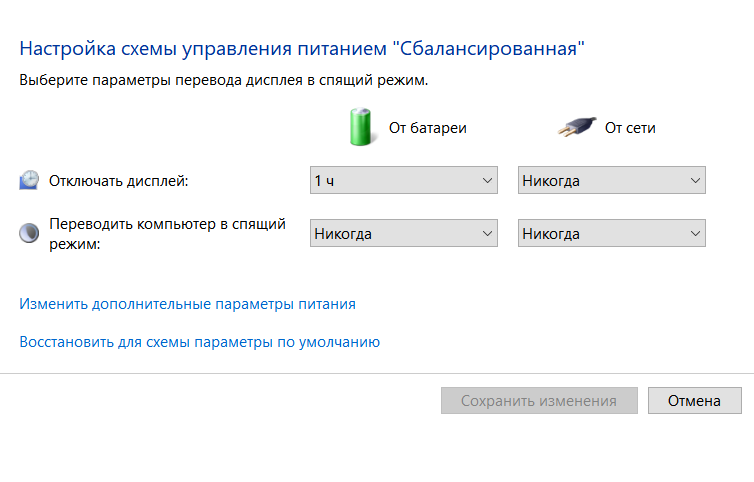
Не забывайте сохранять все изменения при помощи кнопки ниже. Далее переходим в раздел "Изменить дополнительные параметры питания":
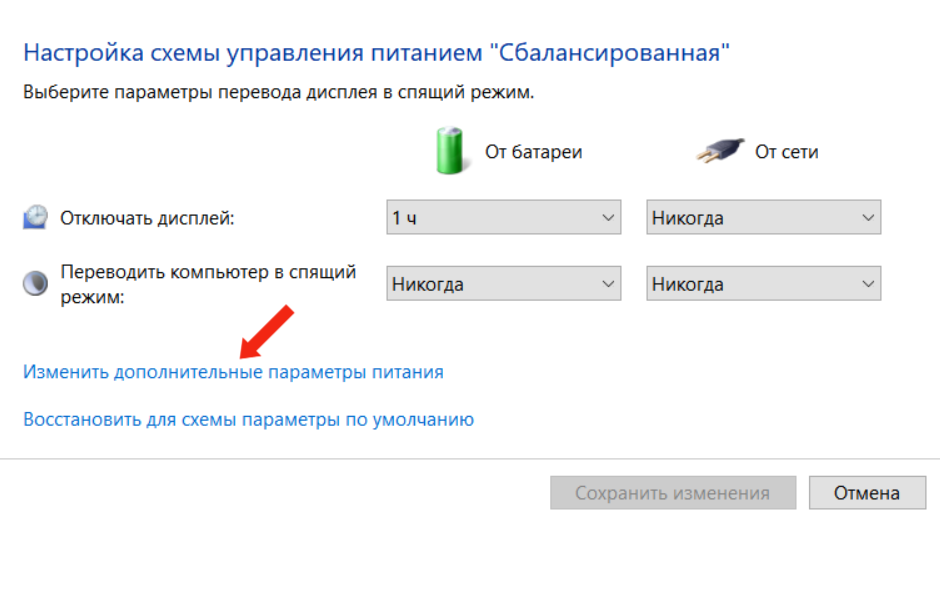
Выставляем значения как на скриншотах ниже:
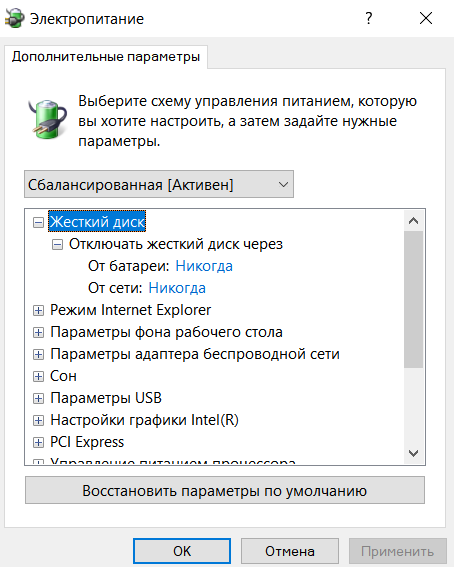
(Чтобы настройка отображалась как «Никогда», ставим значение 0)
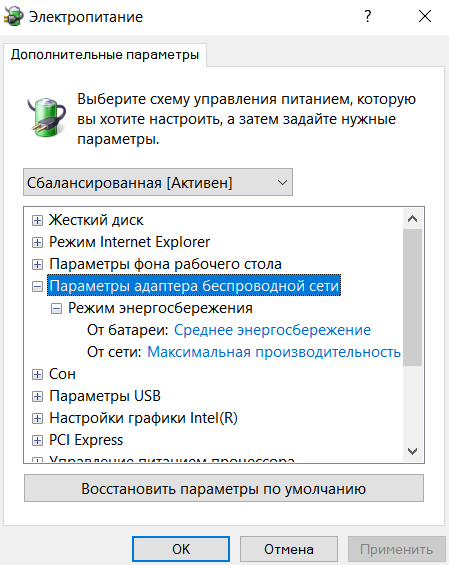
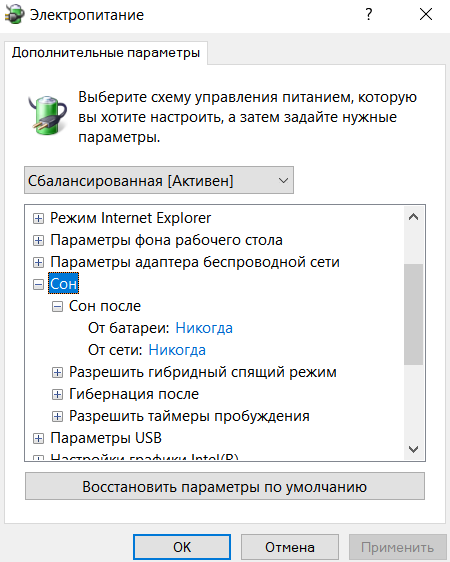
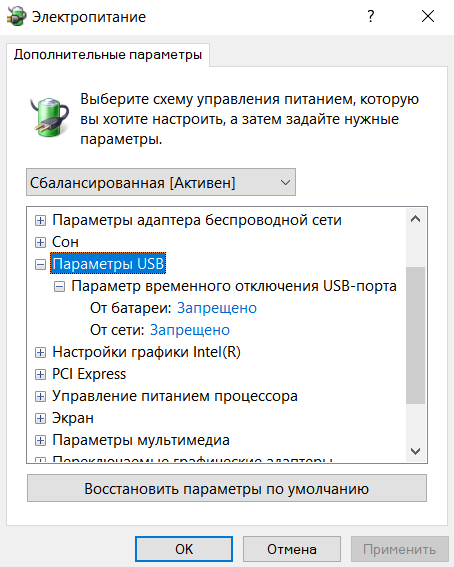
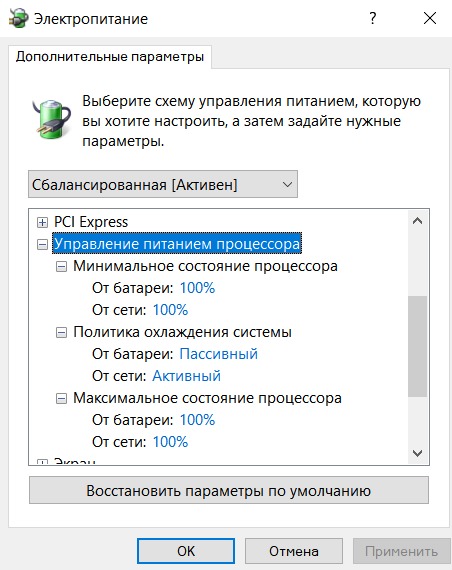
Не забудьте в конце применить все внесенные изменения!
Отключение режима энергосбережения кассы
Следуем цепочке: Меню «Пуск» –> Этот компьютер –> Управление –> Отключаем энергосбережение
По пунктам:
1) В левом нижнем углу запускаем меню «Пуск» (знак четырёх окошек).
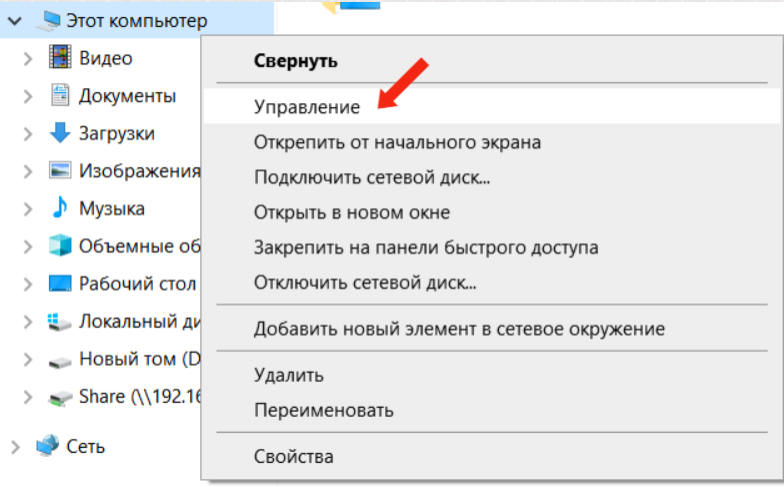
2) Пишем в поиск или находим программу «Этот компьютер» и запускам её. В открывшемся окне нажимаем правой кнопкой мыши и выбираем пункт «Управление»:
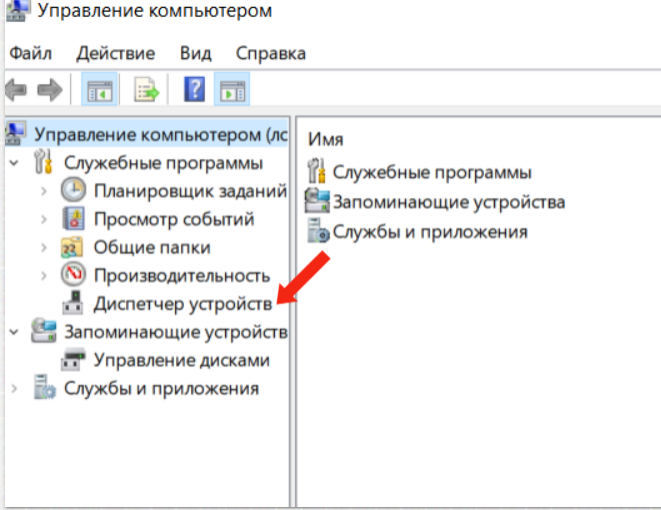
Далее ищем пункт «Диспетчер устройств» и выбираем «Контроллеры USB»:
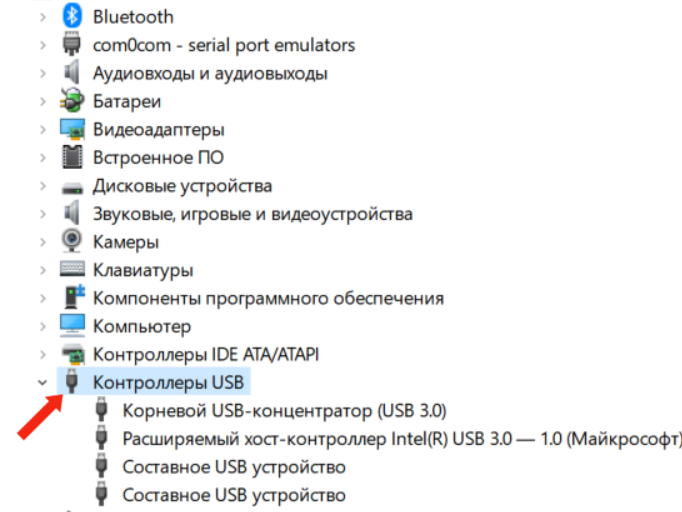
Наводим курсор на Корневой USB-концентратор, нажимаем правой кнопкой мыши и выбираем пункт «Свойства». Из общих настроек переходим в «Управление электропитанием» и убираем галочки со всех пунктов (как показано на скриншоте):
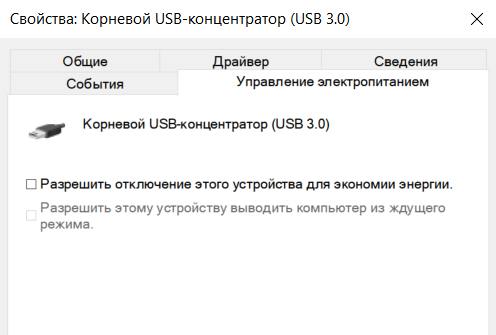
Нажимаем кнопку «Ок» и проделываем тоже самое с настройкой «Расширяемый хост-контроллер USB».
Сжимание диска (необязательно)
Следуем цепочке: Меню «Пуск» –> Этот компьютер –> Управление –> Управление дисками –> Сжатие тома
Объяснение по пунктам:
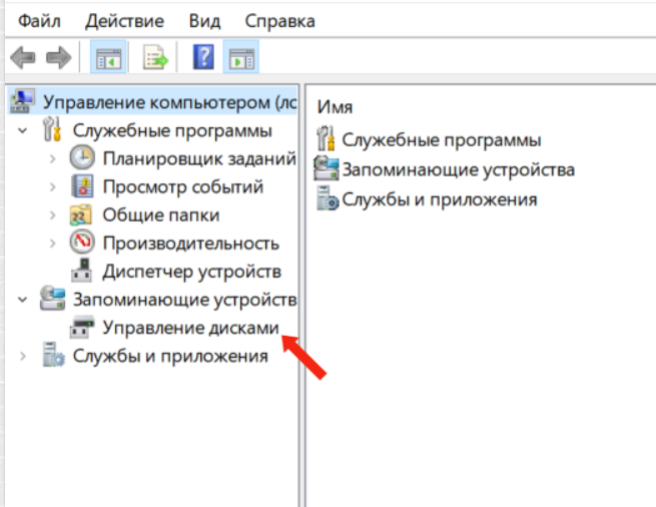
Как и в предыдущем пункте проделываем путь до окна «Управление компьютером»», нажимаем «Управление дисками»:
Нажимаем правой кнопкой мыши на диск и выбираем пункт «Сжать том»:
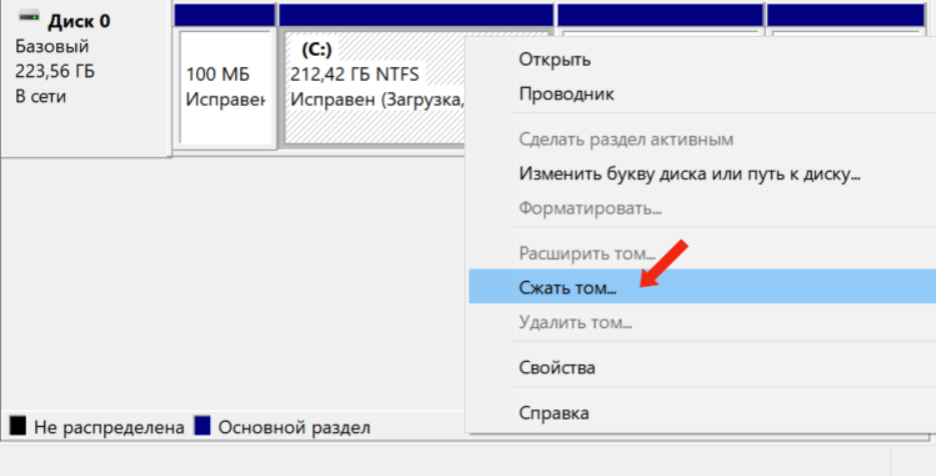
Ждём загрузку и нажимаем кнопку «Сжать»!